
Maßgeschneiderte WordPress-Lösungen
Wir sorgen dafür, dass deine WordPress-Projekte erfolgreich werden und bleiben!
WeiterlesenWir sorgen dafür, dass deine WordPress-Projekte erfolgreich werden und bleiben!
WeiterlesenJa, du hast richtig gelesen. Heute ist der Welt-Backup-Tag. Jedes Jahr am 31. März wird an die Bedeutung von Backups erinnert. Dieser Tag soll das […]
WeiterlesenPagebuilder sind oft eine Falle für WordPress-Einsteiger. Warum ihr sie meiden solltet und wo die Nachteile liegen, erkläre ich euch hier.
WeiterlesenDie Gültigkeit des Cookies für passwortgeschützte Beiträge und Seiten kann individuell angepasst werden. Wie das geht, erkläre ich dir hier.
WeiterlesenJeder, der schnell WordPress-Seite mag, wird sich freuen zu hören, dass WordPress 6.5 AVIF unterstützen wird. Folgendes wissen zum jetzigen Zeitpunkt. 👇
WeiterlesenWordPress 5.6 erscheint Ende März und Vielschreiber können sich auf spannende Features im Editor freuen. Wir zeigen sie euch.
WeiterlesenEin einfacher Trick, um eure Datenschutzerklärung auch auf der Login-Seite anzuzeigen.
WeiterlesenGoogle schaltet Unternehmenswebsites ab – hier erfährst du, was du nun tun musst!
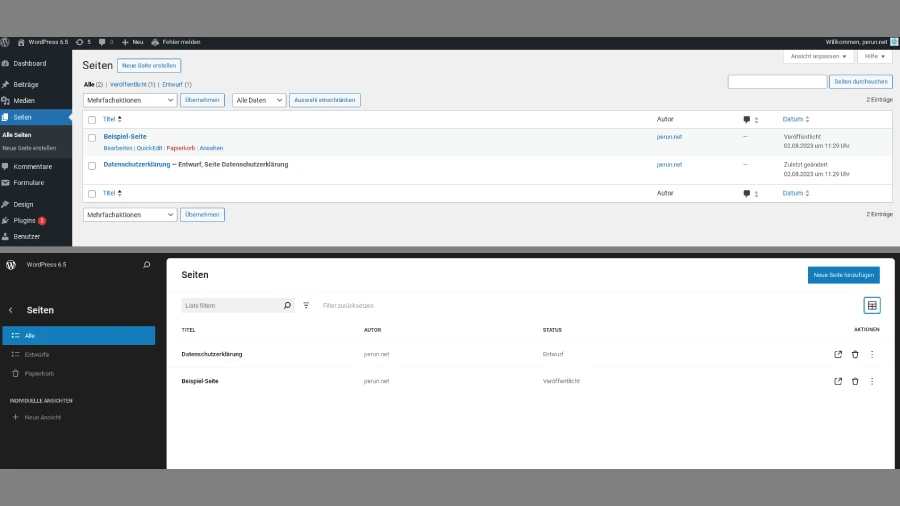
WeiterlesenDer Core-Editor von WordPress verbessert sich immer mehr und erhält immer mehr zusätzliche Funktionen. Auch WordPress 6.5 wird hier nicht anders sein.
WeiterlesenDurch das Einrichten eines Passwortschutzes kannst du sicherstellen, dass nur autorisierte Benutzer Zugriff auf bestimmte Inhalte deiner WordPress-Website haben.
WeiterlesenMein Umstieg vom Windowsrechner auf ein Chromebook verlief reibungsloser als gedacht. Warum, wieso, weshalb erzähle ich euch hier.
WeiterlesenWordPress 6.5 wird massive Verbesserung für den Block- und Website-Editor bringen.
WeiterlesenAuch 2024 soll das Bloggen mit WordPress nicht zu kurz kommen, wir zeigen euch 5 Tipps, mit denen ihr den Block-Editor effizient nutzen und somit durchstarten könnt.
Weiterlesen WordPress & Co.: So optimierst du Bilder für deine Website
Lerne in unserem umfangreichen Leitfaden, warum du Bilder für den Webeinsatz optimieren solltest und worauf es ankommt.
 Einfarbige Verläufe mit CSS
Du kannst in CSS Farbverläufe nur mit einer einzigen Farbe erstellen. So geht es.
 Mit ChatGPT HTML und CSS generieren lassen
Kann ChatGPT auch HTML- und CSS-Code generieren? Und wie ist die Qualität der Ausgabe?
 WordPress: Beiträge in der Admin-Übersicht farblich hervorheben
Mehrere einfache Methoden, um die Beiträge in der Admin-Übersicht von WordPress je nach Zustand deutlicher hervorzuheben.
 Fundstück: Ein paar nützliche SEO-Bookmarklets
Ein paar sehr nützliche Bookmarklets (dynamische Lesezeichen), die sehr hilfreich bei der Optimierung von Websites sind.
 Rechtschreib- & Grammatikprüfung im Browser mit LanguageTool
LanguageTool ist eine gelungene Rechtschreib- und Grammatikprüfung für Browser und Textverarbeitungsprogramme.
 World Backup Day
Ja, du hast richtig gelesen. Heute ist der Welt-Backup-Tag. Jedes Jahr am 31. März wird an die Bedeutung von Backups erinnert. Dieser Tag soll das […]
 Warum ich Pagebuilder in WordPress ablehne
Pagebuilder sind oft eine Falle für WordPress-Einsteiger. Warum ihr sie meiden solltet und wo die Nachteile liegen, erkläre ich euch hier.
 Passwort-Cookie-Dauer in WordPress-Beiträgen anpassen
Die Gültigkeit des Cookies für passwortgeschützte Beiträge und Seiten kann individuell angepasst werden. Wie das geht, erkläre ich dir hier.
 Vom Windowsrechner auf Chromebook umsteigen
Mein Umstieg vom Windowsrechner auf ein Chromebook verlief reibungsloser als gedacht. Warum, wieso, weshalb erzähle ich euch hier.
 Besser schlafen und arbeiten mit White, Pink oder Brown Noise
Es gibt diverse Untersuchungen, die den unterschiedlichen Rauscharten (weiß, pink, braun) positive Einflüsse auf Schlaf, Fokus und Entspannung bescheinigen. Welche hilft dir?